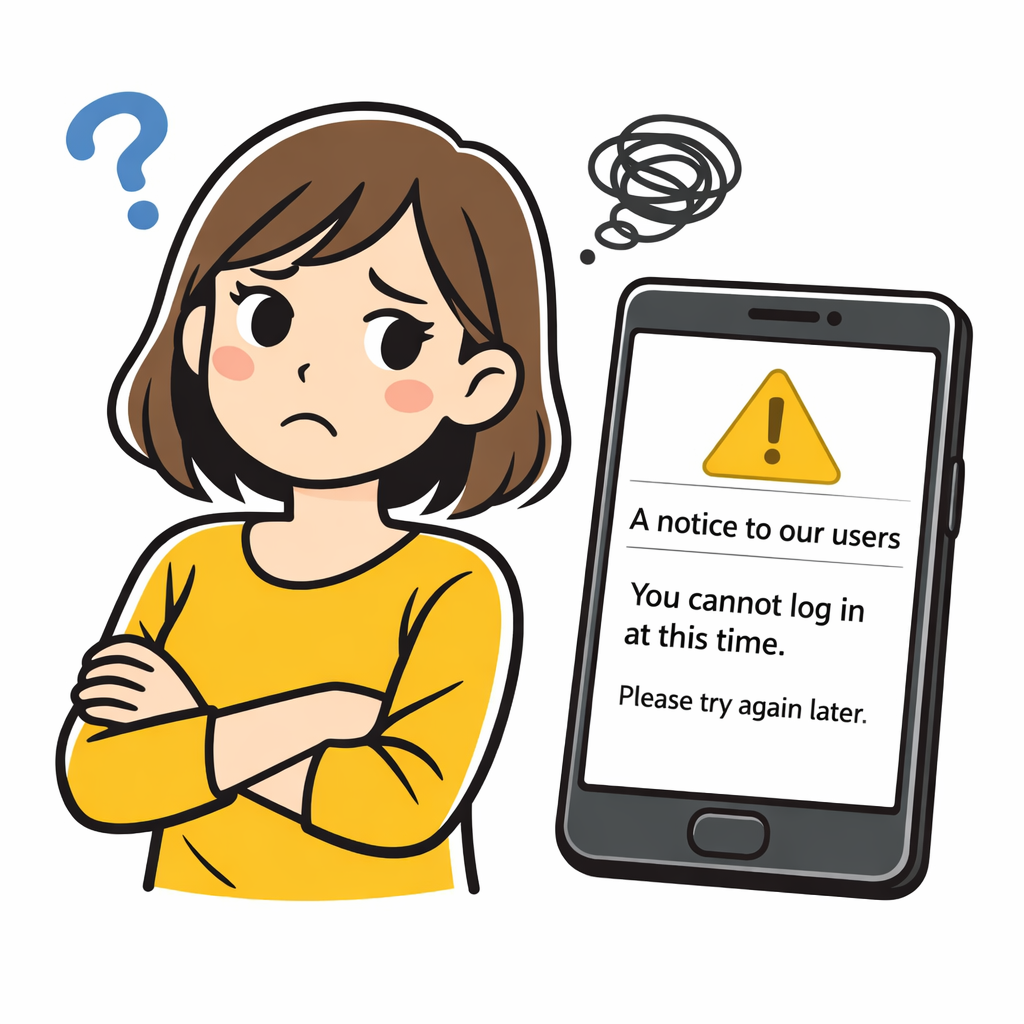
Amazonにログインしようとしたら、突然「A notice to our users」という警告文が表示されて先に進めないと、不安になりますよね。
普段は問題なく使えていたAmazonで急にこの表示が出ると、「何か悪いことをしたのでは?」「アカウントが止められたのでは?」と心配になる方も多いと思います。
しかし、このエラーはアカウントの異常ではなく、利用している環境が原因で起きるケースがほとんどです。
Amazon側が安全性を確認できない通信環境と判断した場合に、一時的な警告として表示される仕組みになっています。
多くの場合、ブラウザや設定を見直すだけで解決できます。
難しい操作や特別な知識が必要なケースは少なく、初心者の方でも順番に確認すれば対応できる内容です。
まず結論|このエラーは「環境の問題」で起きることが多い
「A notice to our users」は、Amazonが利用者の情報を守るために表示しているセキュリティ上の警告メッセージです。
一見すると深刻なトラブルのように感じますが、不正アクセスが確定したわけではありません。
実際には、現在使っているブラウザや通信環境が、Amazonの定める安全基準を一時的に満たしていない可能性がある、という意味合いになります。
Amazonでは、ログイン時に通信の安全性を自動でチェックしており、その条件に合わない場合はログインを止める仕組みになっています。
そのため、落ち着いて環境を確認し、設定や利用状況を見直すことで、問題なく解決できるケースが多いです。
アカウント異常や不正利用とは限らない
警告文が表示されると、「アカウントが停止されたのでは?」「誰かに不正利用されたのでは?」と不安になる方も多いでしょう。
しかし実際には、ブラウザが古いまま使われている場合や、通信が安全と判断されなかった場合に表示されるケースが大半です。
これはAmazonが慎重に安全確認を行っている結果であり、ユーザーを守るための仕組みでもあります。
この警告が出ただけで、すぐにアカウントが使えなくなることはほとんどありませんので、安心してください。
多くの場合は設定変更や更新で解決する
このエラーは、ブラウザの更新や簡単な設定変更だけで解消することがよくあります。
特に、長期間アップデートしていない環境では、更新するだけでログインできるようになるケースも少なくありません。
難しい操作をする前に、まずは誰でもできる基本的な対処法から順番に試すことが大切です。
「A notice to our users」という表示は何を伝えているのか
この警告文は、Amazonが利用者の個人情報やアカウントを守るために表示しています。
突然この表示が出ると驚いてしまいますが、危険な状態に陥っているという断定ではありません。
Amazon側が「今のアクセス環境をそのまま通してよいか」を確認するために、一時的にブレーキをかけているイメージです。
内容を正しく理解しておけば、必要以上に不安になることはありません。
警告文が出るタイミングと共通点
このエラーは、ログイン画面を開いた直後や、Amazonのページにアクセスしたタイミングで表示されることが多いです。
特に、長く更新していないブラウザを使っている場合や、普段とは違う通信環境でアクセスしたときに出やすい傾向があります。
また、VPNや広告ブロックなどの機能が有効になっている場合も、通常とは異なる通信と判断されることがあります。
Amazonがアクセスを制限する理由
Amazonは、住所や支払い情報など非常に重要なデータを扱うサービスです。
そのため、不正利用や情報漏えいを防ぐ目的で、世界的に見ても厳しい安全基準を設けています。
その基準を一時的にでも満たしていない環境からのアクセスについては、安全が確認できるまでログインを制限する仕組みになっています。
これは利用者を守るための措置であり、問題がなければ設定や環境を見直すことで再び利用できるようになります。
ログインできなくなる主な原因を整理
原因をあらかじめ知っておくことで、どこを直せばよいのかが具体的に見えてきます。
やみくもに設定を変えるのではなく、原因をひとつずつ確認していくことが解決への近道です。
ここでは、「A notice to our users」が表示されやすい代表的な原因を、初心者の方にもわかりやすく整理して解説します。
通信の安全基準に対応していない環境
現在のAmazonは、個人情報を守るために非常に高い安全基準で通信を行っています。
そのため、古い通信方式や設定のまま利用している環境では、Amazon側が安全性を確認できず、警告が表示されることがあります。
特に、長期間設定を見直していない端末やネットワークでは、この原因に当てはまるケースが少なくありません。
ブラウザやOSが古いまま使われているケース
ブラウザやOSを長い間アップデートしていない場合、最新の安全基準に対応できないことがあります。
その結果、Amazonへのアクセス時に警告が表示され、ログインできなくなることがあります。
この場合でも、最新版に更新するだけで解決することも多いため、まずは更新状況を確認することが大切です。
拡張機能・VPN・セキュリティ設定の影響
広告ブロックやVPN、セキュリティ関連の拡張機能は、通信を保護する目的で使われることが多いです。
しかし、これらの機能がAmazonの通信を通常とは異なる形に変えてしまい、結果として警告が表示される場合があります。
安全のために使っている機能が、逆に原因になることもあるため、一度設定を見直してみることが重要です。
このエラーが出やすい人の共通パターン
このエラーは、特定の操作をした人だけに起きるものではありません。
ただし、実際には表示されやすい人にいくつかの共通点があります。
自分の利用状況と照らし合わせながら、当てはまる点がないかチェックしてみましょう。
古い端末や更新していない環境を使っている
数年以上前の端末を使っていたり、OSやブラウザの更新を後回しにしている場合は注意が必要です。
古い環境では、最新の安全基準に対応できず、Amazon側が通信を安全と判断できないことがあります。
「問題なく使えているから大丈夫」と思っていても、知らないうちに基準から外れているケースもあります。
会社・学校・公共Wi-Fiを利用している
会社や学校、カフェなどの公共Wi-Fiでは、通信内容が制限・監視されていることがあります。
その影響で、Amazonが求める安全な通信が確保できず、警告が表示される場合があります。
特に、セキュリティ設定が厳しいネットワークでは、このエラーが出やすい傾向があります。
VPNや広告ブロックを常時ONにしている
VPNや広告ブロックは、プライバシー保護や快適な閲覧に役立つ便利な機能です。
しかし、通信経路や内容が通常と異なるため、Amazon側では不審な通信と判断されることがあります。
安全のために使っている機能でも、一時的にオフにすることで問題が解消するケースがあります。
今すぐ試したい基本的な対処法
まずは、特別な知識がなくてもできる基本的な対処法から試してみてください。
多くの場合、ここで紹介する方法だけでログインできるようになります。
順番に確認していくことで、原因の切り分けもしやすくなります。
ブラウザ更新・キャッシュ削除
最初に確認したいのが、ブラウザが最新版になっているかどうかです。
古いバージョンのまま使っていると、Amazonの安全基準に対応できず、警告が表示されることがあります。
更新後は、あわせてキャッシュやCookieを削除しておきましょう。
これだけで解決するケースも非常に多いため、最優先で試したい対処法です。
別のブラウザや端末で試す
次に、普段とは違うブラウザや端末からアクセスしてみます。
たとえば、パソコンでダメならスマホ、Chromeでダメなら別のブラウザを使う、といった方法です。
これにより、問題が「端末なのか」「ブラウザなのか」を切り分けることができます。
拡張機能・VPNを一時的に停止
広告ブロックやVPN、セキュリティ関連の拡張機能を一度すべてオフにします。
その状態でログインできるかを確認してみてください。
もし問題なくログインできた場合は、その中のどれかが原因である可能性が高くなります。
原因が分かれば、必要なものだけを再度有効にするなど、対策が取りやすくなります。
対処しても改善しない場合に確認したいポイント
基本的な対処法をすべて試しても改善しない場合は、少し視点を変えた確認も必要です。
一見すると効果がなさそうに思える方法でも、実際には原因の切り分けに役立つ重要なポイントになることがあります。
ここでは、基本対処で直らなかった場合に試しておきたい方法を紹介します。
シークレットモードでログインする
シークレットモードでは、拡張機能や保存された情報が無効化された状態でアクセスできます。
そのため、通常モードでは気づきにくい設定や拡張機能の影響を確認するのに役立ちます。
シークレットモードでログインできる場合は、ブラウザ設定や拡張機能が原因である可能性が高いと判断できます。
ネットワークを切り替えてみる
自宅のWi‑Fiを使っている場合は、スマホのモバイル回線に切り替えて試してみましょう。
逆に、外出先でモバイル回線を使っている場合は、別のWi‑Fi環境を利用するのも有効です。
通信経路が変わることで、ネットワーク制限が原因かどうかを判断しやすくなります。
時間を置いて再度アクセスする
何度も短時間でログインを試すと、Amazon側で一時的な制限がかかることがあります。
その場合は、数十分から数時間ほど時間を空けてから再度アクセスしてみましょう。
一時的な制限であれば、時間経過だけで自然に解消するケースもあります。
スマホで「A notice to our users」が表示される場合の対処
スマホでこの警告が表示される場合、パソコンとは少し原因や対処法が異なることがあります。
アプリ特有の不具合や、スマホの設定が影響しているケースも多いため、スマホ向けの対処法を順番に確認していくことが大切です。
ブラウザアプリを最新版に更新
まず確認したいのが、スマホで使っているブラウザアプリが最新版かどうかです。
App StoreやGoogle Playで更新がないか確認し、もし古いままの場合はアップデートしてください。
スマホは自動更新がオフになっていることも多く、気づかないうちに古いバージョンを使い続けているケースがあります。
アプリではなくブラウザ版を試す
Amazonアプリでログインできない場合でも、ブラウザ版では問題なくログインできることがあります。
一時的なアプリの不具合や、アプリ側の設定が原因になっている可能性があるためです。
その場合は、ブラウザからAmazonの公式サイトにアクセスして、ログインできるか確認してみましょう。
PC版サイトを表示してログインする
スマホのブラウザには、PC版サイトを表示する機能があります。
この設定に切り替えることで、スマホ向け表示では発生していた問題が解消される場合があります。
特に、スマホ表示特有の制限が原因の場合には、PC版表示が有効な解決策になることがあります。
このエラーとアカウント停止・ロックの違い
警告文が出ると、「アカウントが停止されたのでは?」「ロックされてしまったのでは?」と強い不安を感じる方も多いと思います。
しかし、このエラーが表示されたからといって、必ずしもアカウント自体に問題があるとは限りません。
多くの場合は、これまで解説してきたように、利用している端末や通信環境が原因で一時的にアクセスが制限されているだけです。
本当にアカウント異常がある場合のサイン
実際にアカウントに異常がある場合は、警告文の表示とは別に、いくつか分かりやすいサインが現れます。
たとえば、Amazonからアカウントに関する重要な案内メールが届く、注文や支払いなどの操作が完全に制限される、といった状況です。
このような場合は、環境要因ではなく、本人確認や対応が必要なケースと考えられます。
正式なAmazon通知との見分け方
アカウント停止やロックが発生した場合、Amazonは公式の方法で利用者に通知します。
具体的には、登録しているメールアドレスへの連絡や、アカウントサービス内での明確な案内表示などがあります。
警告文だけが表示され、公式メールやアカウント内通知が一切ない場合は、環境要因の可能性が高いと判断してよいでしょう。
サポートに問い合わせる前に確認したいこと
サポートに連絡する前に、事前に状況を整理しておくことで、やり取りがスムーズになります。
また、問い合わせをしなくても、この段階で問題が解決するケースも少なくありません。
そのため、焦って連絡する前に、以下のポイントを一度確認してみましょう。
事前チェックリスト
| 確認項目 | チェック |
|---|---|
| ブラウザは最新版か | □ |
| VPNや拡張機能は停止したか | □ |
| 別端末・別ブラウザで試したか | □ |
| ネットワークを切り替えて確認したか | □ |
これらを確認しておくことで、環境要因によるエラーかどうかをかなりの確率で判断できます。
状況を正確に伝えるポイント
サポートに問い合わせる場合は、状況をできるだけ具体的に伝えることが重要です。
使用している端末の種類(スマホ・PC)、OSやブラウザの名前とバージョン、これまでに試した対処法を簡単にまとめておきましょう。
あらかじめ情報を整理しておくことで、無駄なやり取りを減らし、解決までの時間を短縮しやすくなります。
今後同じエラーを防ぐために意識したいこと
一度解決しても、利用環境が同じままだと再び同じエラーが表示される可能性があります。
そのため、日頃から少し意識するだけでできる対策を取り入れておくことが大切です。
難しいことをする必要はなく、普段の使い方を見直すだけでも、トラブルは防ぎやすくなります。
定期的なアップデートの重要性
ブラウザやOSは、常に最新状態を保つことが基本です。
アップデートには、新機能だけでなくセキュリティ対策や不具合修正も含まれています。
更新を後回しにしていると、知らないうちにAmazonの安全基準に対応できなくなってしまうことがあります。
自動更新をオンにしておく、月に一度は更新状況を確認するなど、習慣化することが予防につながります。
安全な通信環境で利用する工夫
Amazonを利用する際は、できるだけ信頼できる通信環境を使うようにしましょう。
公共Wi‑Fiは便利ですが、セキュリティが十分でない場合も多く、警告が出やすい原因になります。
自宅のネットワークやモバイル回線など、安定した環境を選ぶことでトラブルを避けやすくなります。
また、VPNや拡張機能は必要なものだけを使い、不要な機能は見直しましょう。
まとめ|落ち着いて対処すれば解決できる
「A notice to our users」は、現在の利用環境を見直す必要があることを知らせるサインです。
突然警告文が表示されると驚いてしまいますが、アカウントの不正利用や停止が確定したという意味ではありません。
多くの場合は、ブラウザやOSの更新、通信環境の確認、拡張機能の見直しといった基本的な対処を行うことで、問題なくログインできるようになります。
アカウントの問題と決めつけず、この記事で紹介した内容を参考に、ひとつずつ順番に対処していくことが大切です。
それでも解決しない場合は、事前に状況を整理したうえで公式サポートを利用すれば、スムーズに対応してもらえる可能性が高くなります。
必要以上に不安にならず、落ち着いて行動することで、安心してAmazonを利用し続けることができます。