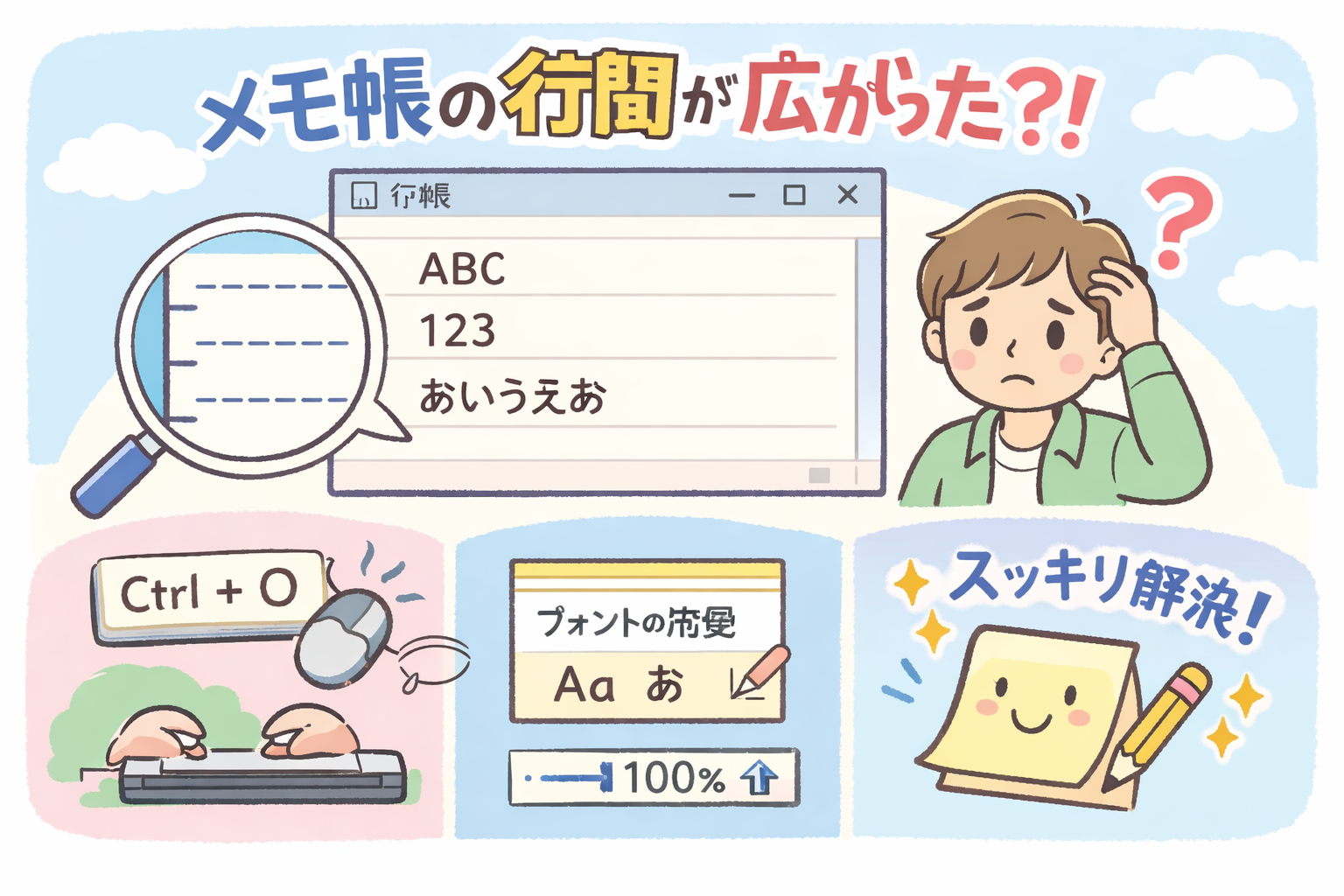
この記事では、Windows 11でのメモ帳の行間に関する問題を詳しく解説します。
急にメモ帳の行間が広がってしまい、何が原因なのか悩んだことはありませんか?
実はこの現象、不具合ではなく、新しい表示設定やフォント、さらにはWindows 11の仕様変更が影響していることが多いのです。
行間が広くなると、見た目に違和感が生じることがあります。
しかし、ポイントを押さえた設定変更によって、スッキリとした表示を取り戻せることが可能です。
メモ帳の行間を調整するためには、まずフォントと表示倍率を見直してみましょう。
意図せず拡大されることも多いので、Ctrl+マウスホイールの操作に注意することが大切です。
特に、新しいメモ帳は可読性を高めるために設計されています。
しかし、旧仕様に慣れている方には広がったと感じることがあります。
完全に前の仕様に戻ることは難しいですが、設定次第で見た目を改善できます。
フォント変更やズームの調整は、見た目の行間に大きな影響を与えます。
この記事を参考に、最適な設定を見つけてください。
この記事でわかること:メモ帳の行間が広がる原因と設定変更方法
あなたも「メモ帳の行間が急に広がってしまった」という経験をしたことがあるかもしれません。特に、Windows 11を利用中の場合、この問題はよく報告されています。
その原因を知り、適切に対処することで、ストレスのないメモ帳利用が可能になります。
この記事では、行間が広がる具体的な原因と、その解決方法を詳しく解説します。
メモ帳の行間が広がる主な原因
メモ帳の行間が広がる理由はさまざまです。まずは、代表的な原因を理解することが重要です。
- Windows 11の仕様変更によるものです。新しいメモ帳は、可読性を重視したデザインがされています。
- フォントの違いです。特に可読性を重視したフォントは、行間が広めに設定されているためです。
- 操作ミスや設定の誤りでズーム倍率が変わることも影響します。
設定変更での解決策
次に、実際に行間を調整する方法を紹介します。簡単なステップで改善できることが多いです。
- フォントの変更: 「MS ゴシック」や「游ゴシック」など、行間の違いが少ないフォントに切り替えてみてください。
- Ctrl + 0を利用し、表示倍率をリセットすることで、即座に改善することもあります。
- メニューから確認し、表示倍率を100%に設定します。
実践的アドバイス
設定変更だけで解決しないときは、以下の対策も考慮しましょう。
- 問題が解決しない場合は、メモ帳を一度閉じて再起動することで描画が安定することがあります。
- ウィンドウ幅を広げたり、表示設定を見直したりすることで、見え方が改善することがあります。
- 用途に応じて折り返しのON/OFFを切り替えて、視覚的に調整することも効果的です。
これらの方法で行間の広がりに対応し、快適にメモ帳を使っていきましょう。問題が解決しない場合は、代替エディタの検討も一つの選択肢です。
メモ帳の行間が広がる主な原因とは
メモ帳の行間が広がると感じたことはありませんか?初めて遭遇した時は驚くかもしれません。意図せず視認性が変わってしまうのは不便です。しかし、この現象の多くは設定の問題であり、ハードウェアの故障ではありません。
特にWindows 11では、アップデートによる仕様変更が原因で、行間が広がったと感じることが多くなっています。このセクションでは、メモ帳の行間が広がる主な原因を詳しく解説します。
フォントによる影響
Windows 11の新しいメモ帳では、フォントの設定が最も影響を与える要因の一つです。なぜなら、フォントごとに行高(行間の余白)が異なるためです。
- 等幅フォントと可変幅フォントで行間が異なる。
- 同じフォントサイズでも、フォントのデザインで行間が変わります。
特に可読性重視のフォントは広めに行間が取られる傾向があります。
表示倍率の変動
自分では気づかないうちに表示倍率が変わることがあります。Ctrlキーを押しながらマウスホイールを動かすと、簡単に倍率を変えられますが、これが思わぬ変化を招くことも。
- 意図せず倍率が上がると行間も相対的に広がる。
- 倍率リセットはCtrl + 0で簡単に行えます。
まずは表示倍率を確認するのがおすすめです。
アップデートによる仕様変更
最後に注目したいのが、Windows 11のアップデートです。このアップデートにより、メモ帳の描画ロジックが変更され、行間が広めに取られる仕様になりました。
- 長時間の閲覧での目の疲れを軽減するための変更。
- 慣れていないと「広がった」と感じることが多い。
旧バージョンに慣れている場合は戸惑うこともあるでしょう。
これらのポイントを理解し、自分の利用状況に合わせた調整を行うことで、メモ帳の行間の問題をスムーズに解決できます。設定を確認し、必要に応じて変更することが大切です。ぜひ一度お試しください。
表示倍率が行間に及ぼす影響を理解する
Windows 11のメモ帳を使っていると、突然行間が広がったように感じることはありませんか。この現象は、特に表示設定やフォントの影響が大きく、見た目の変化として顕著に表れます。
メモ帳の行間問題に直面すると、視覚的に違和感を覚え、作業効率にも支障をきたす場合があります。しかし、焦る必要はありません。これらの変化は、設定のほんの少しの調整で改善可能です。
行間に影響を与える要因とは?
まずは、行間に影響を与える要因を理解することが大切です。納得できる原因を特定することで、適切な解決策に近づけます。
- 表示倍率の変更: 意図しない操作で表示倍率が変更されることがあります。このとき、文字サイズだけでなく行間も広がってしまいます。
- フォント設計: フォントによって行高の設計が異なり、同じ文字サイズでも見た目の行間が異なります。
表示倍率の確認と調整
まずは、表示倍率を確認し、必要であれば調整することがおすすめです。無意識のうちに倍率が変わってしまうこともありますので、適切な値に調整しましょう。
- Ctrl + 0で倍率をリセット。最短で元に戻す方法です。
- メニューから表示倍率を100%に設定。複数の作業を行う際も、数値で確認しやすく便利です。
フォント変更の効果
フォントの変更は、視覚的な行間の変化を抑えるのに有効です。特に可変幅フォントでは行の密度が下がりやすく、適切な等幅フォントへの変更も選択肢の一つです。
- 等幅フォントを選ぶことで、見え方が安定しやすくなります。
- MS ゴシックや游ゴシックなど、日本語に対応したフォントを使うことで文字化けを防ぎます。
行間の違いを感じた際は、一度立ち止まり、これらのチェックポイントを確認してみてください。適切な設定を施すことで、作業環境の改善につながること請け合いです。
フォントの特性と行間の関係を見極める
フォントと行間の関係は、Windows 11のメモ帳を利用する際に非常に重要です。行間が広がって見づらくなる原因は、ほとんどの場合、フォント設定やWindows 11の仕様変更にあります。
可読性を重視する設計が原因で、フォントの特性が行間に影響を与えることがあります。バランス良く選定することが、ストレスの少ない作業環境作りに繋がります。
このセクションでは、フォントの特性と行間の微妙な関係について詳しく探ります。
フォントの特性が行間に与える影響
フォントの中には、それ自体が広めの行間を持っているものがあります。このようなフォントを選んだ場合、自然と行間が広がり、文書全体が“間延び”して見えることがあります。
- 可読性重視のフォントは、長時間の作業でも目が疲れにくい。
- 等幅フォントと可変幅フォントの選び方次第で、文字の並びや間隔が変わります。
適切なフォント選びで行間を調整
行間が気になる場合、フォント変更は非常に効果的な手法です。特に、等幅フォントから可変幅フォントに移行すると、文字間隔が広がることがあります。
- 等幅フォントは文字が一定の幅で揃い、行の密度が均一。
- 可変幅フォントは個々の文字で幅が異なるため、行自体が不揃いに見えることがあります。
実行可能な解決策
フォント選びに加え、Ctrl + 0で倍率をリセットするなどの操作も重要です。これらは、手早く行間の広がりを抑制する手段となります。
- 起因として、誤操作でズームが変わった可能性も確認。
- フォントサイズやディスプレイ設定を確認。これも行間に影響を与える要素です。
適切な行間の設定は、作業効率と快適さを大幅に向上させます。最終的には、個人の好みや作業内容に合う設定が最も重要です。
ズーム設定をリセットして元の表示に戻す方法
多くのユーザーがWindows 11の新しいメモ帳を使っていると、急に行間が広がって見えることがあります。
「本当に困った!」という声をよく耳にしますが、実際にはこれは設定やズームの影響です。
行間が広がったように感じる原因とリセット方法について詳しく見ていきましょう。
ズーム設定が原因で広がる行間
行間が広がったと感じる多くのケースでは、ズーム設定が影響しています。
特に、Ctrl + マウスホイールを使ったとき、意図せず倍率が変わることがあります。
- 倍率が大きくなると、文字と文字の間に余白が増えて見える。
- 文字サイズだけでなく行間も相対的に広がって見えます。
ズーム設定をリセットする方法
ズームが原因である場合、簡単にリセットすることができます。以下の方法を試してみてください。
- Ctrl + 0で瞬時に表示倍率をリセット。
- メニューから表示倍率を確認し、100%に設定する。
このリセット方法は、特に拡大された状態から戻すのに最短で便利です。
フォント設定の影響
ズーム問題が解決しない場合、フォント設定に着目することが大切です。
各フォントは行高の設計が異なるため、行間の見え方に大きな違いがあります。
- 可読性重視のフォントは、行間が広がる傾向にあります。
- 等幅フォントから可変幅フォントへの変更も行間の変化を感じやすい。
フォント変更の具体的な手順
Windows 11のメモ帳では、フォント変更が視覚的な改善に繋がることが多いです。
- メモ帳の設定メニューを開く。
- フォントの種類を一般的な日本語対応フォントに変更。
- MS ゴシックや游ゴシックを選択すると文字化けの心配はほぼなし。
重要なのは、慌てず一つずつ設定を確認することです。
適切な設定を行うことで、快適なメモ帳の表示が実現できます。
メモ帳の表示設定を見直す際のポイント
メモ帳の行間が予想外に広がると、日常の業務や作業がスムーズに進まないことがあるかもしれません。
これは特にWindows 11のメモ帳を使用している際に感じることが多い現象です。なぜなら、ウィンドウズ11ではメモ帳の表示設定に変更が加えられているためです。
そんなときこそ、メモ帳の表示設定を見直すことが必要です。
この記事では、メモ帳の行間を適切に表示するためのポイントを詳しく解説します。
表示倍率の確認が第一歩
まず最初に確認すべきは、メモ帳の表示倍率です。
意図せずに拡大されていることが多く、Ctrl+マウスホイールの操作で倍率が変わっていることがあります。
この問題は、以下の方法で簡単に解決できます。
- Ctrl + 0で表示倍率をリセットします。
- メニューから表示倍率を確認し、100%に設定します。
フォントの見直し
次に、フォントを見直すことも必要です。
フォントにはそれぞれ、文字の上下に確保される行高が異なるため、行間が広がって見えることがあります。
特に可読性重視のフォントを使用している場合、行間が広めに確保されています。
以下は、適切なフォント選択のポイントです。
- 日本語対応の一般的なフォント(MS ゴシック、游ゴシック)を使用します。
- 等幅フォントより可変幅フォントは行が広がりやすいのを考慮します。
設定を変更しても解決しない場合
すべての設定を見直してもまだ行間が広がって見える場合もあります。
これは、メモ帳自体の仕様変更に起因する可能性があります。
新しい仕様は、可読性向上のための設計であるため、完璧に旧来の表示に戻すことは難しいです。
そのため、以下の方法で対処しましょう。
- 新メモ帳の代替として他のエディタを検討することも一つの手段です。
- 設定の調整で自身にとって快適な表示を追求することが大切です。
まとめ:メモ帳の行間問題をスッキリ解決する方法
メモ帳の行間が急に広がったと感じた場合、驚くかもしれません。しかし、多くの場合これは仕様の理解不足ではなく、誤設定やWindows 11の仕様変更が原因です。
行間の問題を解決するための方法は十分にありますので、落ち着いて手順を試すことが大切です。
表示設定をリセットしてメモ帳をスッキリ
行間の広がりの問題は、表示設定のリセットで解決できることが多いです。まずは基本的な解決策を試してみましょう。
- 驚くほど便利なショートカット、Ctrl + 0 で表示倍率をリセットします。この操作で、行間の表示が通常に戻ることが期待できます。
- メニューから表示倍率を確認し、100%に設定することも重要です。数値で確認できるため、客観的に見え方を調整できます。
フォントの調整で「メモ帳 行間」を修正
次に、フォントの調整による方法を試してください。フォントによって文字の上下に確保される余白が異なり、行間の見た目が変わるからです。
- デフォルトフォントから、日本語に対応したMS ゴシックや游ゴシックなどを試してみましょう。
- フォントを変更するだけで、行間の見た目が驚くほど変わることがあります。特に既存のフォントが可変幅なら、等幅フォントに変えてみると、行間を狭く感じるかもしれません。
環境設定の再確認でスムーズに解決
最後に、環境設定を見直すことも一つの手段です。設定だけでなく、使用環境や見やすさの観点から調整を行うとよいでしょう。
- ウィンドウ幅の調整: メモ帳のウィンドウを広げると、行が詰まって見えることがあります。
- 折り返し機能のON/OFF: 長文を閲覧する場合はONが便利ですが、短文ではOFFにすることで行間の感じ方が変わります。
いずれの方法も即効性があり、専門知識がなくても簡単に試せる解決策です。これらを組み合わせて調整し、快適なメモ帳体験を取り戻してください。