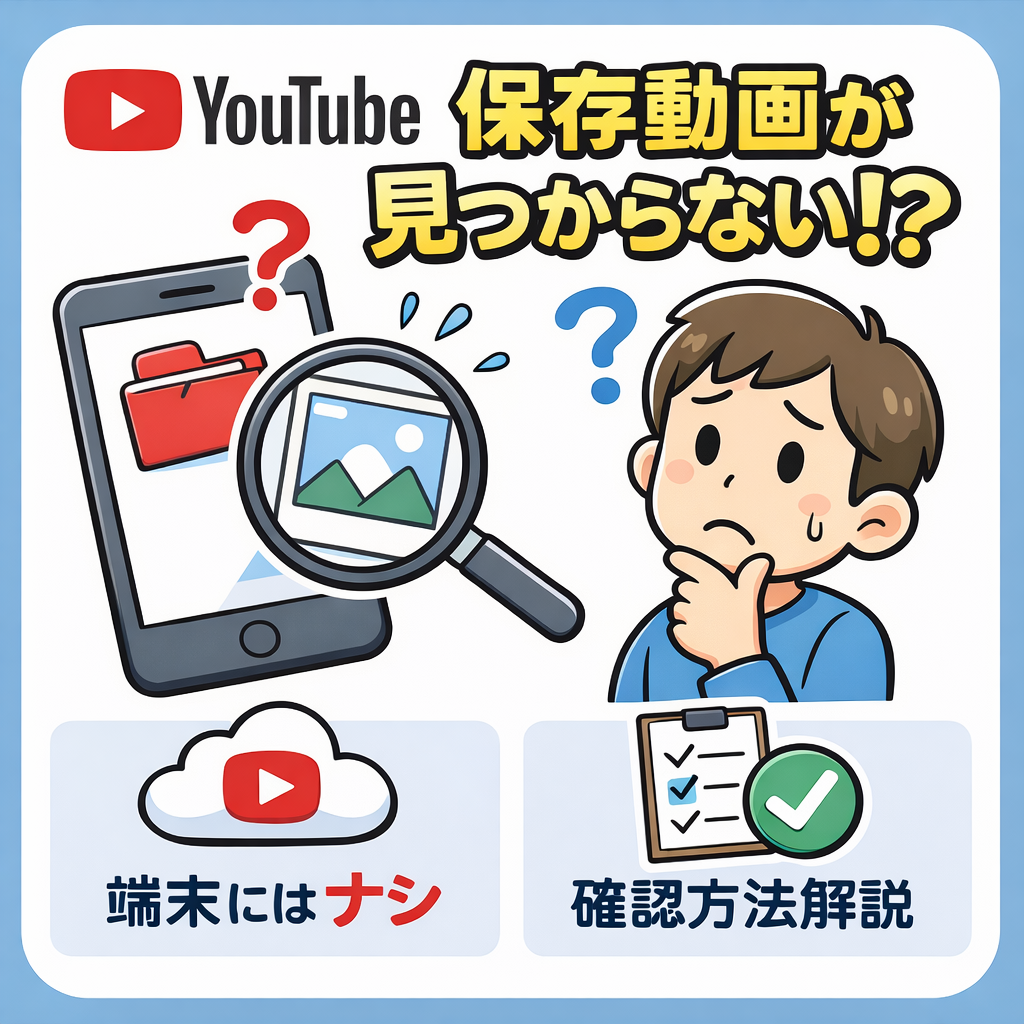
YouTubeで保存した動画は、スマホならYouTubeアプリ内で確認できます。
具体的には、YouTubeアプリを開き、「ライブラリ」や「オフライン」の項目から探します。
一方で、PCでは動画を保存する機能自体がありません。
そのため、パソコンのフォルダやデスクトップを探しても、保存した動画は見つかりません。
「保存したのに見つからない」と感じる場合、
多くは保存の仕組みを誤解していることが原因です。
YouTubeの保存は、端末に動画ファイルを残すものではないため、
正しい確認場所と仕組みを理解しておくことが大切です。
結論から解説|YouTubeの保存動画は「端末の中」には存在しない
最初に結論をお伝えします。
YouTubeで保存した動画は、スマホの写真フォルダや動画フォルダには表示されません。
ギャラリーアプリや「ファイル」アプリを探しても、保存したYouTube動画は見つからない仕組みになっています。
保存動画は、YouTubeアプリの中だけで管理される仕組みです。
動画データはアプリ専用の領域に保存され、
他のアプリやフォルダから直接見ることはできません。
この仕組みを知らないと、
「端末内を全部探したのに見つからない」
「間違って削除してしまったのでは?」
と不安になりがちです。
しかし、多くの場合、
動画が消えたわけではなく、
確認する場所を間違えているだけです。
まずは、YouTubeの保存が
「端末に動画ファイルを残すものではない」
という点を理解しておきましょう。
それだけでも、保存動画が見つからない原因の大半は解消できます。
YouTubeにおける「保存」の仕組みを正しく理解しよう
YouTubeの「保存」は、一般的にイメージされがちなダウンロードとは意味が異なります。
多くの方が、
「保存した=スマホの中に動画ファイルが入っている」
と考えがちですが、実際の仕組みは少し違います。
ここでは、初心者の方でも迷わないように、
YouTubeの保存機能がどのような目的で使われているのか、
どんな特徴があるのかを、やさしく解説します。
保存はオフライン再生のための機能
YouTubeの保存機能は、インターネットに接続していなくても動画を再生できるようにするための機能です。
たとえば、
- 通勤・通学中に通信量を使わずに見たいとき
- 電波が不安定な場所で動画を再生したいとき
- データ通信量を節約したいとき
このような場面で役立ちます。
そのため、
動画データはYouTubeアプリ専用の領域に一時的に保存されます。
スマホの通常の動画フォルダや写真アプリには入りません。
あくまで、
YouTubeアプリの中だけで再生するための保存
という点が大きな特徴です。
ダウンロードや録画とは違う
YouTubeの保存は、
動画ファイルを自由に取り出せるダウンロードや画面録画とは別物です。
そのため、次のような制限があります。
- 他の動画再生アプリでは再生できない
- 動画ファイルとして共有や移動ができない
- 一定期間が経過すると再生できなくなる
このように、
保存した動画はYouTubeアプリの管理下にあり、
ユーザーが自由に扱える動画データではありません。
「保存=端末に動画が残る」と考えていると、
見つからなかったときに
「消えた」「削除された」と勘違いしやすいポイントです。
まずは、
YouTubeの保存はあくまでオフライン視聴用の仕組み
という点を理解しておきましょう。
保存したYouTube動画を確認する基本的な手順
ここからは、実際に保存した動画をどこで、どのような流れで確認できるのかを詳しく説明します。
初めてYouTubeの保存機能を使った方でも迷わないように、
操作の順番と注意点をあわせて確認していきましょう。
スマホアプリから保存動画を探す方法
スマホで保存した動画は、YouTubeアプリ内で確認します。
端末の写真アプリや動画フォルダを探す必要はありません。
操作手順はとてもシンプルですが、
普段あまり使わない画面のため見落としがちです。
- YouTubeアプリを開く
- 画面下の「ライブラリ」をタップ
- 「オフライン」または「保存済み動画」を選ぶ
この一覧画面に動画が表示されていれば、
保存は正常に完了しています。
もし表示されない場合でも、
慌てて削除されたと判断する必要はありません。
ログインしているアカウントや通信状態を、
後の章で紹介するポイントとあわせて確認してみましょう。
パソコンで保存動画を確認しようとしてはいけない理由
パソコンのブラウザ版YouTubeには、
動画をオフライン保存する機能がありません。
そのため、
スマホで保存した動画をPCのフォルダやダウンロード一覧で探しても、
見つかることはありません。
PCでできる操作は、
- 再生リストの管理
- 「後で見る」への追加
- 視聴履歴の確認
といった、オンライン前提の管理機能のみです。
「PCでも保存したはず」と思い込んでいる場合は、
保存と再生リストを混同している可能性が高いでしょう。
オフライン保存と「後で見る」の違い
ここは特に混同しやすいポイントなので、
表で整理して違いを確認しておきましょう。
| 機能 | 内容 | 通信なし再生 |
|---|---|---|
| 保存(オフライン) | アプリ内に一時保存 | できる |
| 後で見る | 再生リストの一種 | できない |
「後で見る」は動画の目印として便利ですが、
通信量を使わずに再生したい場合には使えません。
通信量を節約したい場合や、
オフライン環境で視聴したい場合は、
必ず「保存」機能を使う必要があります。
スポンサーリンク
保存したはずの動画が見つからない主な原因
「確かに保存したはずなのに、どこを探しても見つからない」という場合、
実は動画そのものが消えているケースは少なく、
いくつかのよくある原因に当てはまっていることがほとんどです。
ここでは、初心者の方が特につまずきやすい原因を、
一つずつ順番に確認していきましょう。
アカウントやログイン状態が違っている
YouTubeは、ログインしているアカウントごとに保存情報を管理しています。
そのため、
以前とは別のGoogleアカウントでログインしている場合や、
ログアウトした状態でYouTubeを開いている場合、
保存した動画は一覧に表示されません。
- 複数のGoogleアカウントを使い分けている
- 家族と端末を共有している
- 機種変更後に別のアカウントでログインしている
このような場合は、
保存したときと同じアカウントでログインしているかを必ず確認しましょう。
保存の有効期限が切れている
YouTubeで保存した動画には、視聴できる期限があります。
保存したまま長期間アプリを開いていない場合や、
一定期間インターネットに接続していない場合、
保存の有効期限が切れてしまうことがあります。
期限を過ぎると、
動画は自動的に再生できなくなり、
保存一覧から消えたように見えることもあります。
定期的にアプリを起動し、
オンライン状態で更新することが大切です。
アプリの更新・不具合による影響
YouTubeアプリのバージョンが古い場合や、
一時的な不具合が発生している場合、
保存動画が正しく表示されないことがあります。
特に、
- アプリを長期間アップデートしていない
- 端末の空き容量が極端に少ない
- 動作が重くなっている
といった状況では、
表示トラブルが起こりやすくなります。
その場合は、
- アプリを最新バージョンに更新する
- アプリを一度終了して再起動する
- 端末自体を再起動する
といった基本的な対処を試してみてください。
それだけで、保存動画が再び表示されることも少なくありません。
スマホの種類によって違う保存動画の見え方
保存動画の確認方法は、基本的な考え方は同じですが、
実際の操作画面や表示される名称には、スマホの種類によって多少の違いがあります。
特に、iPhoneとAndroidでは、
普段使っているアプリ構成や設定画面が異なるため、
初めて保存動画を探す場合に戸惑いやすいポイントです。
ここでは、それぞれの端末ごとに、
「どこを見ればよいのか」「探してはいけない場所はどこか」を整理して解説します。
iPhoneで保存動画を確認する流れ
iPhoneの場合でも、
保存動画はYouTubeアプリ内のみで確認します。
SafariやChromeなどのブラウザ、
写真アプリやファイルアプリを探しても、
YouTubeで保存した動画は表示されません。
これは、iPhoneの仕様ではなく、
YouTubeの保存機能そのものの仕組みによるものです。
「写真に入っていない=保存されていない」と判断せず、
必ずYouTubeアプリを開いて確認するようにしましょう。
Androidで保存動画を確認する流れ
Androidでも基本は同じで、
保存動画はYouTubeアプリ内で管理されます。
Android端末は、
SDカードや内部ストレージの構造が見えるため、
「どこかのフォルダに動画ファイルがあるのでは?」
と探してしまいがちですが、
動画ファイルとして保存されることはありません。
そのため、
ファイル管理アプリやSDカード内を探しても、
YouTubeの保存動画は見つからない点に注意しましょう。
YouTube Musicとの保存の違い
YouTube Musicで保存した楽曲や動画は、
YouTubeアプリで保存した動画とは完全に別の扱いになります。
YouTube Musicで保存した内容は、
YouTubeアプリ側の「保存済み動画」には表示されません。
反対に、
YouTubeアプリで保存した動画も、
YouTube Musicアプリ側では確認できません。
保存したコンテンツが見つからない場合は、
どのアプリで保存したのかを思い出し、
それぞれ対応するアプリを開いて確認することが大切です。
PCでYouTube動画を扱うときの注意点
PCでYouTubeを使う場合、
スマホと同じ感覚で操作してしまい、
保存に関して誤解しやすいポイントがいくつかあります。
特に、
「PCでも保存できているはず」
「どこかのフォルダに動画があるのでは?」
と考えてしまう方は注意が必要です。
ここでは、PCならではの注意点を整理して解説します。
ブラウザ版YouTubeに保存機能はない
PCで利用するブラウザ版YouTubeには、
動画をオフライン保存する機能は用意されていません。
そのため、
スマホで使える「保存」ボタンと同じものを、
PCで探しても見つからないのが正常です。
この仕様を知らないと、
「保存したのに消えた」
「どこかに保存先があるはず」
と勘違いしてしまいますが、
そもそもPCでは保存処理自体が行われていません。
つまり、
「保存した動画の場所をPCで探す」という発想そのものが間違いになります。
再生リストと保存の混同に注意
PCで利用できる「後で見る」や再生リストは、
動画を整理するための機能ではありますが、
保存機能とはまったく別物です。
再生リストに追加した動画は、
インターネット接続がある状態でのみ再生できます。
そのため、
通信がない環境では再生できず、
スマホの保存機能のようにオフライン視聴はできません。
PCでYouTubeを使う場合は、
「動画を整理したいだけなのか」
「通信なしで見たいのか」
という目的を意識して、
再生リストと保存を正しく使い分けることが大切です。
YouTube動画を見失わないための管理テクニック
最後に、保存動画を上手に管理するコツを紹介します。
ここを意識するだけで、
「保存したのに見つからない」
「どこに入れたか分からなくなる」
といったトラブルを大きく減らすことができます。
再生リストを活用する
ジャンルごとに再生リストを作ると、
動画を探す手間が大きく減ります。
たとえば、
- 勉強用
- 娯楽用
- 後でじっくり見たい動画
といった形で分けておくと、
保存動画とあわせて管理しやすくなります。
再生リストは保存とは違い、
動画が消えることもないため、
長期的な整理用として活用するのがおすすめです。
オフライン保存は必要な動画だけにする
オフライン保存は便利な反面、
保存しすぎると管理が分かりにくくなります。
保存数が多いと、
- どれをよく見るのか分からなくなる
- 期限切れに気づきにくくなる
- ストレージの空き容量を圧迫する
といったデメリットも出てきます。
そのため、
よく見る動画だけを厳選して保存し、
見終わった動画は定期的に削除するのがおすすめです。
このように、
再生リストとオフライン保存を使い分けることで、
YouTube動画を見失いにくくなります。
まとめ|YouTube保存動画は「場所」より仕組みを理解しよう
YouTubeで保存した動画は、
スマホやPCの端末フォルダの中には存在しません。
動画ファイルとして保存されるわけではなく、
YouTubeアプリの仕組みの中で管理されています。
そのため、
写真アプリやファイル管理アプリをいくら探しても、
保存したYouTube動画が見つからないのは正常な状態です。
改めて、この記事の重要ポイントを整理します。
- スマホで保存した動画は YouTubeアプリ内 から確認する
- PCのブラウザ版YouTubeには 保存機能そのものがない
- 動画が見つからない場合は ログインしているアカウントや保存期限 を確認する
これらを理解しておくだけで、
「保存した動画が消えたのでは?」
「どこかに保存先があるはず」
といった不安や勘違いを防ぐことができます。
YouTubeの保存機能は、
場所を探すことよりも仕組みを理解することが大切です。
この記事の内容を参考にすれば、
今後は保存動画で迷うことなく、
安心してYouTubeを活用できるようになるでしょう。