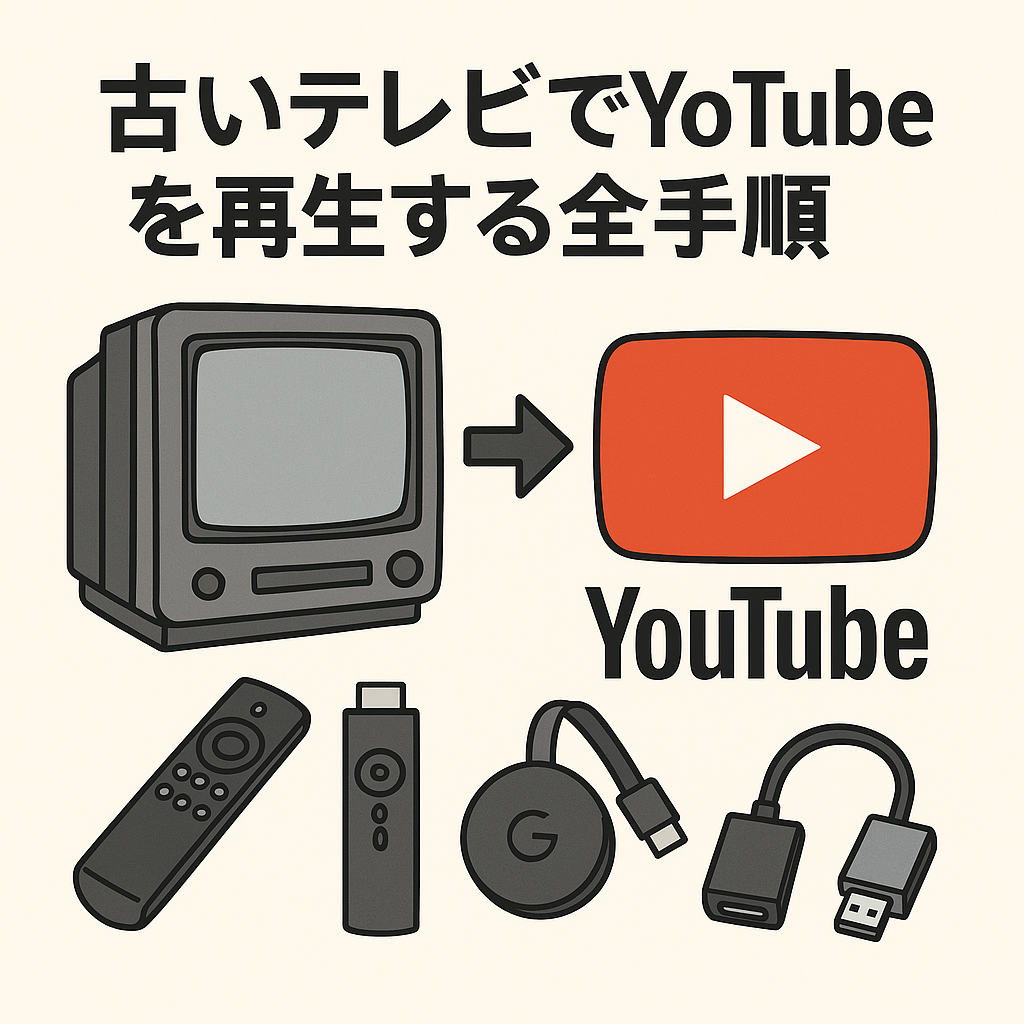
古いテレビでもYouTubeを見たいという方は多いですが、実は少し工夫すれば今のテレビを買い替えなくても楽しむことができます。
最近では動画を見る時間が生活の一部になりつつあり、「大きな画面で家族と一緒に見たい」「スマホの小さな画面では物足りない」という声も増えています。
そこでこの記事では、初心者の方でも迷わず理解できるように、古いテレビを使ってYouTubeを視聴する具体的な方法を丁寧に解説します。
また、必要な機器の特徴や選び方、トラブルが起きたときの対処法まで網羅して紹介するため、この記事を読むだけで視聴環境を整えやすくなります。
結論として、対応機器をつなぐだけで簡単に視聴できます。
自宅の古いテレビでYouTubeを再生できない理由をまず確認しよう
古いテレビでYouTubeが見られないのには、いくつかの共通した理由があります。
まずは原因を理解すると、どの方法が最適なのかが分かりやすくなり、無駄な機器を購入するリスクを減らすこともできます。
特に昔のテレビは、現在の映像配信サービスを想定していないため、構造や機能の違いを知ることが大切です。
アナログテレビ・旧型液晶テレビが対応していない機能とは
古いテレビは、もともとインターネット接続を前提として作られていません。
そのため、アプリをインストールしたり、ネット動画を直接再生する仕組みがありません。
さらに、OS(テレビを動かす基本ソフト)が存在しないため、YouTubeのようなアプリを動かす環境自体が備わっていません。
YouTubeアプリが最初から入っている“スマートテレビ”とは仕組みが大きく異なり、内部構造も再生技術もまったく別物といえます。
この違いが、そのままでは再生できない根本的な理由となっています。
インターネット非対応・アプリ非搭載が原因のケース
YouTubeを見るには、ネットに接続してアプリを動かす必要があります。
しかし古いテレビはその機能がないため、別のデバイスを使って補う必要があります。
また、インターネットに接続できないことで、アップデートやセキュリティ対応もできず、動画再生の仕組みが追加されることもありません。
そのため“テレビ単体では再生できない”状態になっており、外部機器に頼るのが一般的な解決策となります。
スマートフォンやストリーミングデバイスと併用することで、機能不足を補完できるようになります。
入出力端子の違いから生まれる再生できない理由
古いテレビは昔の端子規格(赤白黄のコンポジット端子など)を使っていることがあります。
一方、現在のデバイスはほとんどがHDMI端子で映像を出力します。
この“端子の世代差”がそのまま相性の悪さにつながり、アダプタや変換ケーブルがないと接続できません。
また、古いテレビでは解像度が低いため、映像がぼやけたり、画面サイズが合わないといった問題が起こることもあります。
このように、端子の仕様や映像方式の違いが、接続方法を工夫しないと映らない理由の一つです。
今あるテレビをそのまま使ってYouTubeを見る3つの定番方法
古いテレビでも、外部機器をつなぐことでYouTubeを視聴できます。
ここでは特に利用者が多い3つの方法を紹介します。
これらの方法は初めての方でも取り入れやすく、設置や準備に必要なステップも少ないため、短時間で環境を整えられるというメリットがあります。
それぞれ特徴が異なるため、自分の生活スタイルに合わせて選ぶと失敗がありません。
ストリーミングデバイス(Fire TV Stickなど)で簡単接続
AmazonのFire TV Stickは、テレビのHDMI端子に挿すだけで簡単にYouTubeが見られる便利な機器です。
Wi-Fiに接続してYouTubeアプリを起動すれば、ほぼスマホと同じ操作感で視聴できます。
初心者にも扱いやすく、利用者が圧倒的に多い方法です。
さらに、YouTubeだけでなくNetflixやPrime Videoなどさまざまなアプリが利用できるため、テレビが一気にエンタメ端末として使えるようになります。
操作は付属のリモコンで行い、音声検索にも対応しているため、見たい動画をすぐに探せるのも魅力です。
また本体サイズが小さいため取り付け場所を選ばず、テレビの裏側に隠れるように設置できる点も使いやすさにつながっています。
スマホを画面に映すミラーリング・キャストで視聴する方法
スマホで再生したYouTubeをテレビに映す方法もあります。
たとえばGoogleのChromecastを使うと、スマホからテレビへワンタップで映像を送れます。
「普段スマホでYouTubeを見ることが多い」という人にとって、とても便利な方法です。
スマホの画面をそのまま映せるため、YouTube以外のアプリの動画や写真なども大画面で共有できます。
また、家族や友人と動画を楽しむ際にも活躍し、スマホ操作に慣れている人にとっては直感的な使い方ができるのが特徴です。
ミラーリングはスマホの設定から簡単に行えるため、機械が苦手な方でも比較的スムーズに導入できます。
HDMI変換を使って低コストでつなぐ方法
費用を抑えたい場合は、スマホの画面を直接HDMI出力でテレビに映す方法があります。
スマホの機種により、専用ケーブルや変換アダプタが必要です。
手間は少し増えますが、最も安くYouTubeをテレビに映せます。
この方法は余計な設定がほとんど不要で、ケーブルをつなぐだけで使えるため、シンプルさを求める方に適しています。
また、インターネット接続の影響を受けにくいというメリットがあり、通信が不安定な環境でも比較的スムーズに動画を再生できます。
ただし、スマホを接続中は手元で操作しづらくなる点や、機種によって対応するケーブルが異なるため事前確認が重要です。
スポンサーリンク
視聴スタイル別に選ぶ!最適な接続機器の選び方
自分に合った機器を選ぶことで、使い勝手が大きく変わります。
ここでは“どれを買えばいいか分からない”という人向けに比較します。
さらに、それぞれの機器が向いているユーザー像や、メリット・注意点などもより詳しく深掘りして紹介します。
選択肢を理解しておくと、購入後に「思っていたのと違った…」という失敗も防ぎやすくなります。
初心者・家族で使いやすいおすすめデバイス
とにかく簡単に使いたいなら、Fire TV Stickがおすすめです。
リモコン操作が直感的で、家族全員がすぐに慣れることができます。
設定も分かりやすく、失敗しにくい点も安心材料です。
また、Fire TV Stickは豊富なアプリに対応しており、YouTubeだけでなくPrime Video・Netflix・TVerなど、さまざまな動画サービスをテレビで楽しめます。
音声検索機能を使えば、タイトルを入力する手間も省け、子どもや高齢の方でもストレスなく操作できます。
アップデートサポートが手厚いこともあり、長期間使い続けられる点も大きな魅力です。
家族共有で使う場合や、操作をとにかく簡単にしたい人に最適な一台です。
スマホ中心で使いたい人に向く機器
スマホ上で動画を選んでテレビに送るだけ、という操作が好きな人はChromecastが向いています。
アプリから直接キャストできるため、スマホ操作がメインの方に最適です。
また、スマホとテレビを一緒に使う感覚でスムーズに操作できます。
さらに、YouTubeだけでなくGoogleフォトの画像やスマホ内の動画なども簡単に表示できるため、家族写真の共有などにも活用できます。
スマホが“リモコン代わり”になるので、操作の自由度が高く、マルチタスクにも向いています。
ただし、スマホの電池残量に左右される点や、Wi-Fi環境が弱いと遅延が出やすい点には注意が必要です。
それでも、スマホに慣れている人にとっては最も自然に使える方法といえます。
コスパ重視で最低限だけ揃えたい場合の選択肢
「できるだけ安く済ませたい」という人には、HDMI変換ケーブルが良い選択肢です。
最新の便利機能はありませんが、YouTubeをテレビに映すだけなら問題ありません。
必要なケーブルを揃えるだけで利用できるのは大きなメリットです。
また、ネット回線が不安定な場所でも、ケーブル接続なら安定して映像が再生されやすいという利点があります。
スマホとテレビを直接つなぐため遅延が少なく、操作にタイムラグが出にくいのも魅力です。
ただし、スマホの機種によって対応ケーブルが異なったり、画質が機器によって制限される場合もあります。
それでも、“とりあえず大画面で見られればOK”という場合には最適なコスパ選択と言えるでしょう。
うまく映らない時の対処法|接続エラー・音声が出ない原因と改善策
YouTubeがテレビで再生できないときは、いくつか確認すべきポイントがあります。
原因は意外と単純な設定ミスであることも多く、慌てず順番に見直すだけで改善するケースが非常に多いです。
ここでは初心者の方でも取り組みやすいように、代表的なトラブルと、すぐに試せる具体的な解決策をより詳しく紹介します。
問題の切り分けができるようになると、自分で対処できる幅も広がり、快適にテレビ視聴ができるようになります。
HDMIが認識されないときのチェックポイント
まずはテレビの入力切替が正しいか確認しましょう。
HDMI1やHDMI2など、接続した端子に合わせて切り替える必要があります。
またケーブルの差し込みがゆるんでいないかも重要です。
さらに、使用しているHDMIケーブルが古かったり断線している場合、映像が映らなかったり音だけが出ないという症状が起こることがあります。
別のケーブルに差し替えてテストすると原因特定がしやすくなります。
テレビによっては古いHDMI規格にしか対応しておらず、新しいデバイスとの相性が悪いケースもあるため、取扱説明書の確認も効果的です。
Wi-Fiが不安定で動画が止まる場合の改善方法
Wi-Fiルーターと接続機器の距離が遠いと、通信が不安定になりやすいです。
ルーターに近づけたり、障害物を減らすことで改善することがあります。
それでも改善しない場合は再起動も試してみましょう。
また、複数の機器が同時にWi-Fiを使用していると回線が混雑し、動画が頻繁に止まる原因になります。
ルーターの2.4GHz帯と5GHz帯を使い分けることで安定することも多いです。
古いルーターを使っている場合は性能不足の可能性もあり、買い替えることで劇的に改善するケースもあります。
音声がテレビから出ないときの設定見直し
テレビ側の音声設定が外部入力に対応していないことがあります。
接続機器の音声出力設定も合わせて確認してみてください。
特にFire TV Stickは音量が本体側で変わるので注意が必要です。
それに加えて、テレビの「ミュート」がオンになっている、外部スピーカーが優先設定になっているなど、気づきにくい設定が原因のこともあります。
HDMIケーブルには映像と音声が同時に流れる仕組みがありますが、規格が古いと音声だけ出力されない場合があるため、別の端子やケーブルを試すのも有効です。
サウンド設定を初期化することで改善するケースもあり、困ったときの最終手段として覚えておくと便利です。
快適にYouTubeを楽しむために知っておきたい便利機能と設定
視聴環境を整えることで、より快適にYouTubeを楽しめます。
ここでは便利な設定や使い方を紹介します。
さらに、普段あまり気にしていない設定を見直すだけで、画質や音質、操作性が大きく改善することもあります。
特に家族みんなで使う場合や、子どもが利用する家庭では、安全性や使いやすさの面でも設定が重要になります。
YouTubeは多機能なサービスですが、これらの便利機能を知っておくと、より自分に合った視聴スタイルを作れるようになります。
画質設定・字幕・キッズモードの活用術
高画質で見たい場合は、YouTubeアプリの画質設定を変更しましょう。
画質は自動設定のままだと通信環境によっては低画質になることがあり、細かい映像が見づらくなる場合があります。
手動で画質を「1080p」や「720p」に設定することで、常に安定した高画質で視聴できるようになります。
また字幕をオンにすれば、静かな環境でも内容が分かりやすくなります。
字幕は言語学習や小さな子どもが見る場合にも役立ち、音声を出せない状況でも便利です。
さらに、子どもが使う場合はキッズモードを設定して安全に利用できます。
YouTube Kidsを使えば、年齢に合わせたコンテンツのみが表示されるため、安心して視聴させられます。
こうした設定を活用することで、視聴シーンに応じた最適な環境を整えることができます。
家族共有で便利なアカウント・視聴履歴管理
YouTubeは複数アカウントを切り替えて使うことができます。
家族ごとにおすすめ動画が変わるため、より快適な視聴が可能です。
特におすすめ動画は視聴履歴によって変化するため、家族でひとつのアカウントを使っていると「自分の好みと違う動画ばかり出る」という問題が起こります。
アカウントを分けておくことで、見たい動画が探しやすくなり、視聴体験が大幅に向上します。
また履歴管理を設定して、見すぎ防止にも活用できます。
子ども向けには「視聴時間の制限」や「履歴の一時停止」などを活用すると、使いすぎ対策にも効果的です。
さらに、家族共有でテレビを使う場合は、ホーム画面のカスタマイズやショートカット機能を設定しておくことで、よりスムーズに操作ができます。
デバイスを長期間使うためのメンテナンス方法
ストリーミング機器は熱を持ちやすいため、過熱を防ぐ工夫が大切です。
熱がこもると動作が遅くなったり、アプリが突然落ちるなどの不具合が起こりやすくなります。
定期的に再起動し、不要アプリを整理すると動作が安定します。
とくにFire TV Stickなどはキャッシュがたまりやすいため、設定画面からアプリごとにキャッシュを削除するとさらに改善されます。
またホコリを取るだけでも故障予防になります。
テレビ周りはホコリが溜まりやすい場所なので、月に一度くらいはケーブル周辺や通気口を軽く掃除しておくと安心です。
さらに、長期間使う場合はWi-Fi接続環境も見直し、ルーターの再配置や買い替えを検討することで、通信の安定性を長く維持できます。
これらのメンテナンスを習慣にすることで、より快適な視聴環境を長く保つことができます。
結局どの方法が一番ラク?用途別のおすすめ接続パターンまとめ
それぞれの視聴方法にはメリットがあります。
ここでは用途に応じたおすすめを簡単にまとめます。
さらに、各方法の特徴をより詳しく理解できるよう、どんな人に向いているか、どんな使い方に最適なのかを深掘りしてお伝えします。
視聴スタイルや家庭環境によって“最適解”は変わるため、自分に合った方法を選ぶ際の参考にしてください。
| 目的 | おすすめ方法 |
|---|---|
| とにかく簡単に使いたい | Fire TV Stick |
| スマホ中心で使いたい | Chromecast |
| とにかく安く済ませたい | HDMI変換ケーブル |
Fire TV Stickが向いている人
家族みんなが使う場合や、リモコン操作で手軽に楽しみたい人に最適です。
Fire TV Stickは直感的な操作性が特徴で、テレビの電源ボタン・音量操作もまとめて行えるモデルもあり、利便性が高いです。
YouTubeだけでなく、Prime Video・Netflix・TVer・Disney+など多数のアプリを楽しめるため、動画サービスをたくさん利用したい人にもぴったりです。
また、音声検索によってタイトルやジャンルを話しかけるだけで探せるため、高齢の方や入力が苦手な人でもスムーズに操作できます。
複数の家族がそれぞれのアカウントを使い分けられる点も魅力で、家庭内での使用に特に向いています。
Chromecastが向いている人
スマホを主に使い、”選んで送る”という操作に慣れている人に向いています。
Chromecastはスマホをリモコン代わりにして操作するため、普段からスマートフォンで動画視聴をしている人にとっては非常に使いやすい仕組みです。
また、スマホから直接キャストすることで、YouTube以外にも写真・音楽アプリ・オンライン会議ツールなど幅広いサービスをテレビに映せます。
家族写真の共有や、旅行の思い出を大画面で見たいときにも便利です。
さらに、スマホを見ながら別の作業ができるため、ながら視聴にも適しており、スマートフォンとの連携を重視する人に特に向いています。
変換アダプタでOKな人
最低限YouTubeだけ見られれば良いという人にはコスパ抜群です。
追加の機能が不要なら、もっとも費用を抑えられます。
ケーブルで直接つなぐため、Wi-Fiの影響を受けにくく、動画再生の安定性が高いのも特徴です。
「難しい設定はしたくない」「一番安い方法がいい」という場合には最適で、特に単身者やサブテレビなどでの利用に向いています。
ただし、接続中はスマホの自由度が下がるため、スマホを頻繁に操作したい人はやや不便を感じるかもしれません。
それでも、“とりあえず大画面でYouTubeを見たい”という目的に対しては、費用対効果の高い選択肢といえます。
まとめ|古いテレビでも簡単にYouTubeを見られる環境は作れる
古いテレビでも、外部機器を使えば簡単にYouTubeを楽しむことができます。
そして、今回紹介したような方法はどれも特別な知識を必要とせず、初心者でも取り入れやすいものばかりです。
ストリーミングデバイスを利用すればテレビ自体がスマート化し、家族みんなが快適に使えるエンタメ環境が整いますし、スマホキャストや変換ケーブルなら低コストで手軽に大画面視聴が実現します。
また、自分の使い方に合った方法を選ぶことで、視聴時のストレスが大幅に減り、YouTubeだけでなく他の動画サービスも気軽に楽しめるようになります。
特に、大きな画面で映像を見ると臨場感が増し、家族団らんや趣味の時間がより豊かになるというメリットもあります。
買い替えを検討する前に、まずは今回紹介した方法を試してみてください。
きっと、自宅のテレビがこれまで以上に便利で楽しい存在になるはずです。