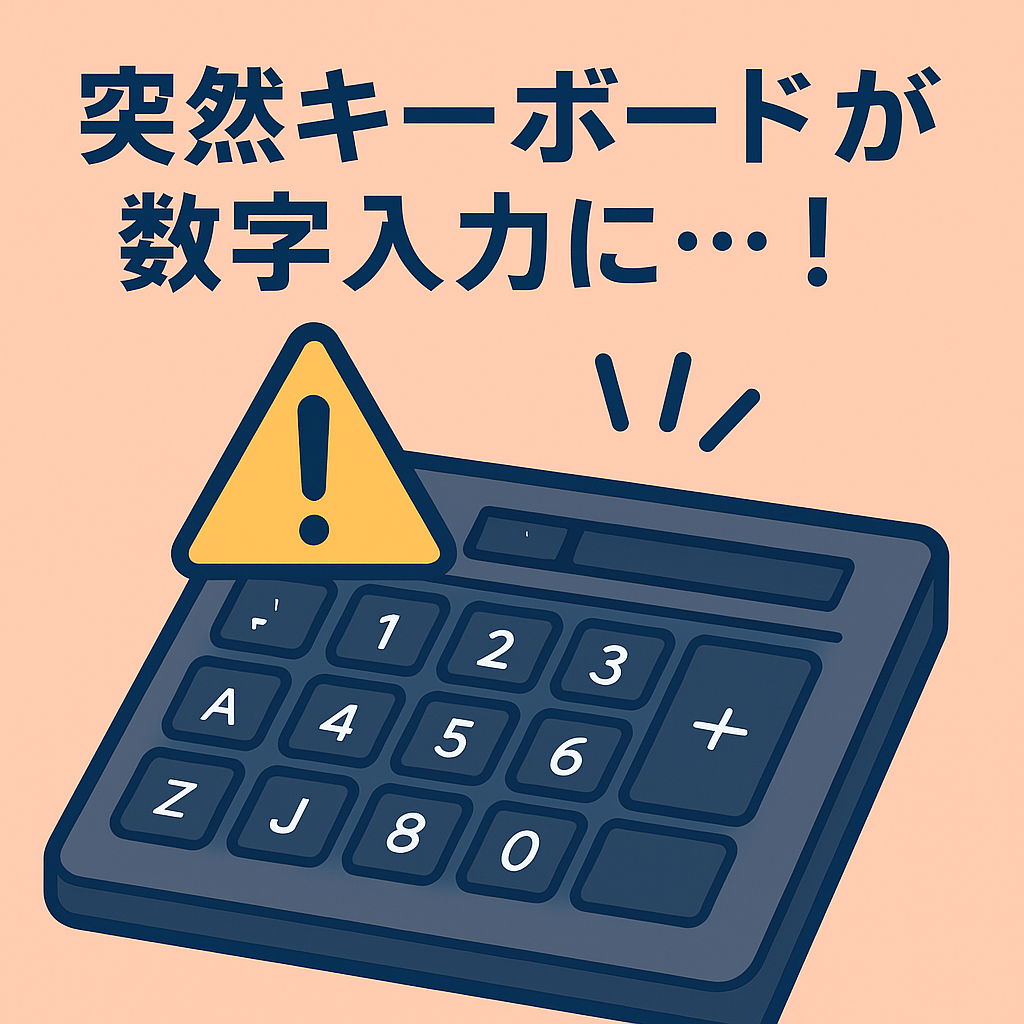
キーボードを使っていると、突然文字ではなく数字ばかり入力されてしまうことがあります。この状況は予兆なく起きるため、多くの人が「壊れたのでは?」と不安になってしまいます。しかし実際には、ちょっとした設定の変化や操作ミスが原因であることが多く、仕組みを知っておけば落ち着いて対処できます。とても焦ってしまいますが、このトラブルは原因さえ分かれば簡単に直せることがほとんどで、数分のチェックで元に戻せるケースもめずらしくありません。この記事では、初心者の方でも理解しやすいように、数字入力に切り替わってしまう理由と、正しい直し方を順番にわかりやすく解説します。さらに、再発を防ぐポイントや、スマホ・タブレットで同じ現象が起きた場合の対処法まで幅広く紹介し、どんな環境でも迷わず問題解決できるようサポートします。
文字入力が“数字に固定される”ときの仕組みと代表的な原因
キーボードが突然数字を入力するようになると、まずは設定の誤操作を疑いましょう。これは多くの人が経験するトラブルで、予想以上にさまざまな要因が絡み合って発生します。パソコンの基本機能やノートPC特有のキー配置、さらには外付けキーボードの影響まで、原因の幅は広いです。そのため、ひとつずつ落ち着いてチェックしていくことが、最短で解決につながるポイントになります。
NumLock が思わずオンになってしまう理由
NumLockは数字入力モードの切り替えに使われるキーです。何かの拍子にオンになると、通常の文字キーを押しても数字が出てしまうことがあります。特にノートPCではNumLock状態がわかりにくいため、気付かず誤作動と感じてしまう人が多いです。また、外部ディスプレイを接続したときや、スリープ復帰時にNumLockの状態が変わる場合もあり、知らないうちに数字入力モードになってしまうケースもあります。NumLockをオフにしても設定が保持されない場合は、BIOS設定が影響している可能性もあるため確認が必要です。
ノートPCで起きやすい “Fn連動” の落とし穴
ノートPCでは、Fnキーと一部キーが連動して、テンキー入力になる機種があります。この機能が有効になると、特定のキーを押すだけで文字ではなく数字が出るようになります。知らないうちにFnキーを押してしまって切り替わるケースも多いです。特にコンパクトタイプのノートPCでは物理キーの数が少ないため、入力切替が重複して割り当てられていることがあり、より誤動作しやすい構造になっています。さらに、Fnキーがロック状態になってしまう機種もあり、その場合は解除しない限りずっと数字入力になることがあります。
外付けキーボード・テンキー特有の設定トラブル
外付けのテンキーやキーボードには独自のNumLockボタンが付いている場合があります。このNumLockがオンになると、パソコン側の入力にも影響を与えることがあります。特にテンキー付きキーボードでは、本体と外付けで設定が矛盾しやすい点に注意しましょう。さらに、ワイヤレスキーボードでは電池残量が少なくなると入力が不安定になり、数字への誤切り替えが起きることもあります。USBハブを介して接続している場合、通信遅延や認識不良が発生し、正常に入力できないケースもあるため、直接ポートに接続して改善するか試してみるとよいでしょう。
Windows側の設定が影響している場合にチェックすべきポイント
入力切り替えの設定が変わってしまうと、数字入力に固定されることがあります。特にWindowsでは、多くの入力関連機能が自動調整されるため、知らないうちに設定が切り替わってしまうことがあります。また、アップデート直後や再起動後に入力モードが変わるケースもあり、「いつもと違う」と感じたときはWindowsの設定を見直すことで早期解決できる可能性が高いです。ここでは、初心者でも簡単に確認できる重要ポイントを詳しく解説します。
IME入力モード(ひらがな/半角英数)の誤切り替え
IMEの入力モードが半角英数になっていると、文字ではなく数字が優先されます。タスクバーの「あ」「A」を確認し、必要に応じてクリックして切り替えましょう。ショートカット(Shift+CapsLockなど)で知らないうちに変わっていることもあります。特にCtrl+Shiftを押すと、入力言語自体が切り替わってしまうことがあり、気付かないまま数字入力が続くこともあります。また、IMEには自動学習機能があるため、誤入力が続くとモードを誤認識するケースもあります。この場合はIMEの設定画面から学習データをリセットすると改善することがあります。
キーボードレイアウトや言語設定のズレをリセットする手順
Windowsでは言語設定がズレると、入力内容とキーボード表示が一致しなくなることがあります。設定 → 時刻と言語 → 言語 から日本語設定を再確認しましょう。不要なレイアウトが入っていると誤作動につながるため、削除すると改善するケースがあります。さらに、英語キーボードが誤って追加されていると、キートップの表示と入力結果が異なることがあります。タスクバーの言語アイコンが頻繁に切り替わる場合は、切り替えショートカット(Win+Space)の誤操作も疑いましょう。場合によっては、言語パックの再インストールやIMEの再設定が必要になることもあります。
ショートカット操作が原因でモードが変わるケース
Windowsには入力モードを切り替えるショートカットが多数存在します。意図せず押していると、入力が突然数字になることがあります。よく押すキーの組み合わせは、先に確認しておくと安心です。特に、Alt + Shift は入力言語を変更し、Ctrl + Shift はレイアウトそのものを切り替えるため、気付かないまま数字入力状態が続くことがあります。また、NumLockやCapsLockを誤って押してしまうことで、認識しないまま入力状態が変化していることも多いです。必要であれば、ショートカットそのものを無効化したり、キーカスタマイズツールを使って誤操作を防ぐ設定を行うこともできます。
物理的な故障が疑われるときに行う診断と見分け方
設定を見直しても直らない場合は、キーボード自体の故障が原因である可能性も考えられます。ソフトウェアの問題と違って、物理的な不具合はそのまま放置しても改善することはほとんどありません。しかし、いくつかのチェックを行うことで比較的簡単に故障の有無を判断できます。初心者でもわかるよう、ここではトラブルを見極めるポイントをさらに詳しく説明します。
キーのチャタリングや内部接触不良のサイン
押していないのに勝手に数字が入力される場合、チャタリングの可能性があります。チャタリングとは、同じキーが一度押しただけで複数回入力されてしまう現象のことで、特に古くなったキーボードでよく発生します。また、特定のキーが沈んだまま戻らなかったり、押したときのクリック感が極端に弱くなる場合も、内部のゴムや接点が劣化しているサインです。汚れやホコリが原因のこともあるため、軽く掃除してみましょう。エアダスターを使うと、隙間に入り込んだほこりを効果的に除去できます。それでも改善しない場合は、内部接点の摩耗が疑われ、部品交換が必要になる場合もあります。
他デバイスへ接続して確認する検証方法
キーボードを別のPCに接続して問題が起きない場合は、本体側の原因です。逆に、どのPCでも数字入力が暴走するならキーボードの故障の可能性が高いです。外付けキーボードなら簡単に検証できるためおすすめです。また、USBポートの接触不良が原因で誤入力が発生することもあります。ポートを変えて接続したり、USBハブを使用している場合は直接PCに挿すことで改善する場合があります。Bluetoothキーボードの場合は、通信の遅延や電波干渉が誤動作につながることもあるため、ペアリングし直す、電池を交換するなどの方法も試してみましょう。
買い換えを検討するべき状態と応急的な対処
特定のキーが物理的に破損している場合は修理より買い換えの方が現実的です。キーキャップが外れやすい、内部のパーツが割れている、押しても反応がないなどの症状がある場合は、早めの買い替えを検討しましょう。一時的にはソフトウェアキーボードを使う方法もあります。どうしても必要なキーだけ代替キーに割り当てる設定も可能です。たとえばWindowsの「キー割り当て変更ツール」を使えば、壊れたキーの代わりに別のキーを利用できるため、完全に使えなくなる前に応急処置として活用できます。長期的には、耐久性の高いメカニカルキーボードや防水モデルを選ぶことで、再発を防ぐことにもつながります。
スマホ・タブレット環境で数字入力に固定されるときの対策
スマホやタブレットでも、キーボードが数字に固定されてしまうことがあります。特にBluetoothキーボードを使っている場合は、設定に注意しましょう。パソコンとは異なり、モバイル端末はキーボードアプリや接続方式が多様なため、原因が複数重なることもあります。ここでは、iOS・Androidの両方で起こりやすいポイントをさらに詳しく解説し、初心者でも自分で確認できる対処法をまとめました。
iPhone/iPadで英数字ロックがかかる要因
iOSでは、キーボードアプリが英数字モードのまま固定されることがあります。画面右下の地球儀アイコンで入力言語を切り替えると改善することがあります。また、一部のアプリは入力モードを自動的に切り替えるため、その影響で数字固定になるケースもあります。Bluetooth接続時はペアリング再設定が最も効果的な対処法です。さらに、iOSはキーボード設定がプロファイルとして保存されるため、古い設定が残っていると誤作動が起きることがあります。「設定 → 一般 → キーボード」から不要なキーボードを削除するだけで改善することもあるため、併せて確認しましょう。外部キーボードを使用している場合は、CapsLockやFnキーの状態が反映されて数字入力になることもあるため、キー状態の確認も大切です。
Androidキーボードアプリの設定を見直すポイント
AndroidのGboardは、テンキー入力とフルキーボードを切り替えられます。テンキー設定になっていると、数字入力が優先されることがあります。設定アプリ → システム → 言語と入力 から確認してみましょう。また、Androidではアプリごとにキーボード仕様を変えることができるため、特定アプリだけ数字になる場合はアプリ側の設定も確認が必要です。Gboardの「高度な設定」では、数字行の表示・入力方式・自動補正なども調整でき、これらが誤作動の引き金になることもあります。さらに、カスタムキーボードアプリを複数インストールしている場合、それぞれが干渉して数字固定が起きるケースもあるため、一度メイン以外のキーボードを無効化して様子を見るのも有効です。
Bluetoothキーボード接続時に起きやすい誤作動と改善策
Bluetoothが不安定だと、キーボード入力が誤作動を起こすことがあります。一度ペアリングを解除し、再登録することで改善することが多いです。バッテリー残量が少ないと数字入力になることもあるため、充電も確認しましょう。また、Bluetooth機器は周囲の家電・Wi-Fiルーター・電子レンジなどの電波干渉を受けやすく、これが原因で入力が遅れたり誤認識が起きることがあります。距離を近づける、間に障害物を置かない、別の周波数帯のWi-Fiに切り替えるなどの対策が効果的です。さらに、Bluetoothキーボード自体に独自のNumLockやFn設定がある場合、それがスマホ側に誤認識されて数字入力が続くケースもあります。製品マニュアルに「Fn+キーで入力モード切替」の記載があることが多いため、トラブル時には一度確認すると解決の糸口になります。
よくある“設定ミス”や誤操作を防ぐための日常的な対策
日常のちょっとした工夫で、数字入力の誤作動を未然に防ぐことができます。初心者でもすぐに実践できるポイントをまとめました。さらに、普段の使い方を少し意識するだけで入力トラブルの発生率を大幅に下げることもできます。ここでは、より具体的で実践しやすい方法を詳しく紹介します。
NumLockの状態をひと目で確認する工夫
NumLockランプがないノートPCでは、画面に表示させるソフトがあります。また、NumLockを常にオフで起動する設定も可能です。自分の機種に合った方法を覚えておくと安心です。さらに、WindowsではNumLock状態を通知エリアに表示するツールもあり、誤操作を事前に気づける環境を整えることができます。テンキー搭載モデルを使っている場合は、起動直後にNumLockが自動オンになる設定が隠れていることもあるため、一度BIOS設定を確認するのもおすすめです。
誤ショートカットを避ける配列・設定の調整
CapsLockやNumLockキーは誤操作しやすい位置にあります。必要に応じてキーの無効化や入れ替えを行うと誤作動を防げます。ソフトを使うと簡単にカスタマイズできます。特に「CapsLock → Ctrl」へ変更する設定は多くのユーザーが取り入れており、誤押しを防ぐ効果が高いです。ショートカットの割り当てを見直すことで、入力モードの切り替えが意図せず起きるケースを減らすこともできます。複雑なキー操作を避けたい人は、必要のないショートカットを無効化することで安定した入力環境を維持しやすくなります。
トラブルが起きにくいキーボード環境の整え方
ホコリがたまりにくいキーボードを使うと故障予防になります。外付けキーボードを使う場合は信頼性の高いメーカーを選びましょう。ケーブルの断線にも注意が必要です。また、キーボードの下に適度な角度をつけることで負荷を軽減でき、誤入力を減らすことにもつながります。掃除用のエアダスターやクリーニングジェルを定期的に使うと、内部のホコリが接触不良を起こすリスクを下げられます。ワイヤレスキーボードの場合は、電池残量が少ないと誤作動しやすいため、交換のタイミングを早めにすることも大切です。さらに、安定したBluetooth接続を保つためには、周囲の電波環境を整えることも意外と重要です。
トラブルが頻発する人向けの「根本改善チェックリスト」
数字入力のトラブルが繰り返し起きる人は、環境設定そのものを見直す必要があります。一度問題が解決しても、設定が複雑なままだと再発する可能性が高く、根本的な改善が行われていないことが多いです。ここでは、パソコン初心者でも実践しやすい“総点検のためのチェックリスト”を、より詳細にわかりやすくまとめました。パソコン本体の設定だけでなく、周辺機器・ソフトウェアの癖・日頃の使用環境まで視野に入れて見直すことで、トラブルの頻度を大幅に下げることができます。
PC環境の初期設定を最適化する
不要なキーボードレイアウトは削除することで誤作動を防げます。初期設定を整理すると、入力モードが安定しやすくなります。初心者でも簡単にできる対策です。また、言語設定だけでなく、「スタートアップ時に復元される設定」や「電源管理設定」などが影響していることもあります。特にノートPCではスリープ復帰後に設定が変わるケースも多いため、電源オプションを見直すことで改善することがあります。さらに、使用していない入力方式が複数登録されていると、Windowsが自動的に切り替えてしまう原因となるため、定期的に設定を見直すことが重要です。
ドライバー更新やOSアップデートの重要性
古いドライバーは誤動作の原因になります。Windows Updateで常に最新にしておきましょう。改善しない場合はキーボードドライバーの再インストールも有効です。特に、メーカー独自のドライバーがあるモデルでは、標準ドライバーでは正しく動作しないことがあり、メーカーサイトの最新版を使うことで問題が解決する場合があります。また、OSアップデートにより入力方式が変更されることもあるため、アップデート履歴を確認して不具合が報告されていないか調べることも大切です。更新後に問題が起きた場合は、ドライバーのロールバック機能を使うことで正常に戻るケースもあります。
キーボード設定を一度“初期化”する選択肢
設定を色々試して改善しない場合、初期化することで一気に解決することがあります。入力方式をリセットすると、謎の数字入力が直るケースが多いです。作業前にバックアップを取っておきましょう。初期化する際には、IMEの設定だけでなく、レジストリに保存されている入力関連の情報もリセットされるため、長期間蓄積された設定のズレが原因だったケースには特に効果的です。また、サードパーティ製の入力ソフトを併用している場合、それらが干渉して誤作動を起こすこともあるため、一度すべての入力ソフトを無効化・アンインストールして再構築すると、驚くほど快適に戻ることがあります。さらに、IMEには「辞書破損」が原因で入力が乱れるケースもあり、辞書の修復や再構築を行うことで数字入力の不具合が解消されることもあります。
まとめ:入力が数字に切り替わる問題は原因別に冷静に判断すれば解決できる
キーボードが数字ばかり入力されるトラブルは、原因さえつかめば比較的簡単に解決できます。まずはNumLockやIME設定を確認するといった基本的なチェックから始めることで、多くの問題はその場で改善できます。また、入力モードの切り替えショートカットや、Windowsの言語設定のように、気づきにくい部分が影響しているケースもあるため、落ち着いて一つずつ確認する姿勢が大切です。スマホやタブレットでも同様のトラブルが起きることがありますが、キーボードアプリの設定やBluetooth接続の見直しで改善する場合がほとんどです。それでも直らないときは、キーボード本体の故障や内部接点の問題の可能性が高いため、早めに買い替えや修理を検討しましょう。日頃から入力環境を整え、ショートカットや誤操作を防ぐ設定を行っておくことで、同じトラブルの再発を大きく減らすことができます。どの原因であっても、順番に確認していけば必ず解決にたどりつけるため、焦らず冷静に対処していくことが最も大切です。